ASSALAMUALIKUM GUYS SELAMAT DATANG DI BLOG SAYA

Sony

  • Teknologi dan jaringan

    Blog ini berisi seputar teknologi informasi dan jaringan.

  • Teknologi dan jaringan

    Blog ini berisi seputar teknologi informasi dan jaringan.

  • Blog ini berisi seputar teknologi informasi dan jaringan.

  • Teknologi dan jaringan

    Blog ini berisi seputar teknologi informasi dan jaringan.

  • Teknologi dan jaringan

    Go to Blogger edit html and find these sentences.Now replace these sentences with your own descriptions.

Rabu, 1 Februari 2017

TROUBLE SHOOTING PADA OS JARINGAN

TROUBLESHOOTING PADA SISTEM OPERASI JARINGAN

A. Pengertian Troubleshooting

Dalam dunia komputer, segala sesuatu masalah yang berhubungan dengan komputer disebut Troubleshooting dan timbulnya masalah dalam komputer tentu ada sebabnya. Troubleshooting adalah proses pemeriksaan (diagnosa) sumber masalah. Proses ini digunakan untuk memperbaiki masalah hardware, software, dan produk-produk lainnya. Prinsip troubleshooting adalah “mendiagnosa dari masalah umum terlebih dahulu, kemudian mempersempit diagnosa tersebut ke permasalahan yang lebih khusus (spesifik).
  1. Teknik dalam Troubleshooting

Terdapat dua macam teknik dalam mendeteksi permasalahan dalam komputer, yaitu teknik Forward dan teknik Backward.
a). Teknik Forward
Sesuai dengan namanya, maka dalam teknik ini segala macam permasalahan dideteksi semenjak awal komputer dirakit dan biasanya teknik ini hanya digunakan oleh orang-orang dealer komputer yang sering melakukan perakitan komputer. Pada teknik ini hanya dilakukan pendeteksian masalah secara sederhana dan dilakukan sebelum komputer dinyalakan (dialiri listrik). Seperti contoh berikut :
1. Setelah komputer selesai dirakit, maka dilakukan pemeriksaan pada semua Hardware yang telah terpasang, misalnya memeriksa hubungan dari kabel Power Supply ke soket power pada Motherboard.
2. Untuk casing ATX, kita periksa apakah kabel Power Switch sudah terpasang dengan benar.dsb.
b). Teknik Backward
Hampir sama dengan teknik sebelumnya, teknik Backward adalah teknik untuk mendeteksi kesalahan pada komputer setelah komputer dinyalakan (dialiri listrik). Teknik lebih banyak digunakan karena pada umumnya permasalahan dalam komputer baru akan timbul setelah “jam terbang” komputernya sudah banyak dan ini sudah merupakan hal yang wajar. Dapat kita ambil beberapa contoh sebagai berikut :
1. Floppy Disk yang tidak dapat membaca disket dengan baik.
2. Komputer tidak mau menyala saat tombol power pada casing ditekan. dsb.

B.Troubleshooting hardware

Troubleshooting hardware biasanya ditandai dengan komputer tidak dapat menyala, monitor mati dan lain sebagainya.

1. Keyboard tidak terdeteksi oleh PC

Penyebab : Kerusakan yang sering terjadi pada keyboard adalah tidak dikenalinya keyboard oleh komputer. Pada saat proses booting, tiba-tiba komputer macet dan muncul pesan kesalahan “Keyboard error or no keyboard present”. Pesan tersebut diartikan bahwa pada saat proses booting, komputer tidak mendeteksi adanya keyboard.
Solusi : Matikan kembali komputer dan cek apakah kabel keyboard telah tertancap dengan benar ke CPU. Jika perlu lepas dan tancapkan kembali kabel keyboard tersebut untuk meyakinkan bahwa koneksi sudah tepat. Jika komputer dihidupkan kembali, dan pesan kesalahan masih muncul, kemungkinan pertama adalah keyboardnya yang rusak. Coba dengan keyboard yang lain untuk memastikan bahwa keyboardnya yang rusak. Jika dengan mengganti keyboard pesan kesalahan masih tetap muncul, berarti bukan keyboard yang rusak. Tetapi bisa saja port keyboard di motherbord yang rusak.

2. Harddisk terdeteksi di bios tetapi tidak bisa digunakan

Penyebab : Firmware dari harddisk tersebut bermasalah.
Solusi : Untuk gejala ini banyak terjadi pada harddisk merk Maxtor dengan seri nama-nama Dewa. Untuk memperbaikinya anda bisa download program Firmware dari website merk harddisk tersebut.
Kasus : Pada DOS muncul pesan kesalahan “Disk Boot Failure,” “Non-System Disk” atau “No ROM Basic – SYSTEM HALTED”.
Solusi : Install kembali file sistem DOS menggunakan utility DOS SYS.
Cek semua kabel yang terpasang pada motherboard.Gunakan FDISK untuk melihat apakah partisi primer (biasanya diatur untuk hard disk dan digunakan untuk booting pertama kali) sudah aktif atau belum.Cek apakah hard disk terkena virus atau tidak, dengan menggunakan anti virus.
Kasus : Pada sistem muncul pesan kesalahan: “HDD Controller failure”.
Solusi : Amati dan perhatikan jumper pada hard disk sudah benar atau belum. Kalau belum segera masukkan sesuai dengan urutannya.

3. PC sering hang

Penyebab :
  • Suhu processor terlalu panas.
  • PC terinfeksi virus.
  • Kerusakan pada OS.
  • Salah satu komponen tidak kompetibel dengan PC.
  • Kerusakan pada memory.
  • Kerusakan pada hardisk.
 Solusi :
  • Cek suhu processor bila panas ganti kipas pendinginnya.
  • Coba jalankan Program Norton Ulitilas, Antivirus
  • Coba lepas salah satu komponen PC yang dicurigai.
  • Cek memory apakah berfungsi dengan baik.
  • Cek hardisk dengan scandisk apakah ada bad sector.

4. Komputer pada saat dipakai sering mati mendadak

Penyebab :
  • Cuk ke power listrik atau stavol longgar.
  • Power supply tidak berfungsi baik.
  • Suhu PC terlalu panas terutama processor.
Solusi :
  • Periksa cuk listrik atau stavol sudah baik.
  • Coba cek power supply apakah berfungsi dengan baik.
  • Perbaiki/ganti colling pan/kipas pendingin.

5. Pointer mouse yang sering meloncat-loncat

Penyebab : Pada kondisi ini, kemungkinan yang paling besar disebabkan karena kotornya komponen bola mouse. Karena komponen bola tersebut banyak bersentuhan dengan mouse pad yang tidak selalu bersih.
Solusi : Buka penutup bola mouse di bagian bawah dengan memutarnya 900 derajat. Keluarkan bolanya dan bersihkan dengan air hangat atau alkohol serta sikat dengan kuas, lalu keringkan. Di bagian dalam mouse dapat diamati adanya tiga buah roda. Dua lebar dan satu yang kecil. Kotoran yang menempel pada komponen tersebut perlu dibersihkan. Demikian juga dengan kotoran yang menempel pada gerigi dan bantalan bola. Lakukan pembersihan dengan hati-hati sehingga tidak merusak komponen-komponen di dalamnya.

6. Monitor tidak mau menyala

Penyebab : Pada saat proses booting komputer, tombol power yang terdapat pada monitor sudah ditekan tetapi monitor tetap gelap dan tidak mau menyala.
Solusi : Pastikan bahwa tombol power dalam keadaan ON. Jika lampu indikator tidak menyala, lihat kabel power baik pada monitor maupun yang ke arah outlet listrik. Pastikan bahwa pemasangan sudah benar. Apabila tetap tidak menyala, gantilah dengan kabel power lain. Jika lampu indikator pada monitor hidup dan berwarna orange atau berkedip-kedip, cek kabel video yang menghubungkan monitor dengan CPU apakah sudah terpasang dengan baik dan benar. Pastikan sudah terpasang dengan benar. Apabila dengan pengecekan di atas masalah ini tetap tidak teratasi berarti ada problem pada sinyal video board adapter CRT.

7. Masalah pada memori

Kasus : Menambah memori tetapi Win XP Prof tidak bisa berjalan dengan lancar. Menambah memori sebesar 256MB dan 128 ke komputer. BIOS bisa mendeteksi RAM yang sudah ditambahkam tersebut tetapi Windows tidak berhasil mendeteksi bahkan tampilan di layar monitor menjadi biru
SOLUSI: Hal yang harus diperhatikan adalah RAM yang baru apakah cocok dan sesuai dengan motherboard dan jenis RAM yang lain yang sudah terpasang sebelumnya di  motherboard. Kalau RAM tersebut tidak cocok, maka akan mempengaruhi kinerja sistem bahkan mengakibatkan sistem tidak berjalan dengan baik. Sebelum memasang RAM, hal yang sangat penting adalah memperhatikan tipe dan PC dari RAM tersebut.

8. Masalah pada VGA

Kasus : Gangguan pada VGA Card/Layar Monitor. Masalah seperti tanda-tanda gangguan yang terjadi pada VGA Card di antaranya adalah:Komputer menjadi macet atau hang ketika digunakan untuk bermain game 3D.Tidak dapat digunakan untuk menjalankan permainan tertentu.Windows tidak bisa digunakan dalam mode normal.Ada titik-titik kecil di layar monitor.
     Solusi :
  • Cek kabel VGA yang terhubung ke monitor dan ke casing komputer, apakah sudah menancap dengan benar atau belum, kalau belum masukkan kabel tersebut sesuai dengan kaki-kaki yang tersedia.
  • Cek konektor atau pin yang terdapat pada kabel VGA. Kalau ada yang patah atau putus, segera ganti yang baru.
  • Install kembali atau perbaharui driver dari VGA Card yang dipasang. Untuk mendapatkan driver VGA tersebut, bisa dengan men-download dari situs yang menyediakan driver dari VGA itu.
  • Cobalah untuk mendownload versi terbaru versi terakhir software Direct-X dari situs Microsoft.
  • Kunjungi situs-situs yang menangani berbagai permasalahan tentang permainan atau games.
Buka casing komputer, cabut VGA card dari slotnya (PC/AGP) dari motherboard, dan pasang kembali. Apabila pada waktu komputer dihidupkan, layar masih hitam dan belum muncul gambarnya, ganti VGA card dengan yang baru, karena dapat dipastikan VGA card ada mengalami kerusakan.

9. Masalah pada power supply

Kasus : Power supply mengeluarkan suara yang berderit-derit.
Solusi : Kemungkinan besar permasalahan tersebut terletak pada kipas prosesor. Bersihkan kipas prosesor tersebut. Tetapi apabila setelah dibersihkan masih mengalami kondisi yang sama, maka permasalahan tersebut terletak pada beberapa konrponen elektronik yang ada di sekitar power supply.
Kasus : Lampu penerangan suram dan komputer booting ulang.
Solusi : Kemungkinan tegangan listrik tidak stabil dan memerlukan UPS untuk menangani masalah tersebut. Segera beli UPS untuk menangani masalah tersebut, karena apabila dibiarkan maka PC lama kelamaan akan rusak karena tegangan yang tidak stabil.

10. Masalah pada Processor

Kasus :Processor cepat panas sehingga berdampak pada komputer yang sering kali hang dan reboot sendiri.
Solusi : Processor yang cepat panas kemungkinan besar disebabkan oleh kurang maksimalnya kinerja HSF (HeatSink Fan) yang menempel pada processor. Misalnya, proses pendinginan yang dilakukan oleh HSF tersebut tidak mampu mengimbangi panas yang dikeluarkan oleh processor. Dengan demikian, panas yang dikeluarkan oleh processor tidak terbendung lagi.
Untuk mengatasinya, coba periksa apakah kipas atau fan bekerja dengan baik. Apabila ternyata fan anda tidak berputar secara normal, berarti yang perlu anda lakukan adalah mengganti fan lama dengan yang baru. Namun jika putaran kipas masih bagus, anda dapat mengoleskan thermal paste secukupnya pada punggung processor. Hal ini bertujuan untuk membantu kontak antara processor dengan heatsink. Dengan demikian, suhu ada processor akan lebih terjaga.

11. Masalah pada Sound Card 

Kasus : Mengupgrade Windows 98 ke Windows 2000 tetapi sound card tidak bekerja dengan baik.
Solusi : Beberapa sound card tidak mendukung Windows 2000 atau tidak tersedianya driver sound card tersebut pada Windows 2000. Untuk menangani masalah tersebut, hubungi pembuat sound card untuk meminta driver sound card yang sesuai dengan Windows 2000

C. Troubleshooting Software

Troubleshooting software ditandai dengan lambatnya kinerja komputer dan lain-lain. Meski tidak menutup kemungnkinan juga gejala-gejala lambatnya komputer terjadi tidak hanya pada software tetapi juga troubleshooting hardware Ini bisa disebabkan oleh virus, atau karena file sistemnya ada yang hilang. Kerusakan software termasuk kerusakan yang ringan.

1.  Bila muncul tulisan dimonitor insert system disk

Penyebab : kabel data pada hardisk yang kendor.
Solusi : Coba kencangkan kabel data ke hardisk, Bila belum bisa berarti sistemnya rusak dan langkah memperbaikinya yaitu diinstal ulang.

2.  Bila muncul Sistem32 mising

Penyebab : berarti filenya ada yang hilang
Solusi : harus diinstal ulang OSnya.

3. Harddisk Muncul Pesan “Operating system not found”.

Penyebab : kemungkinan Operating system rusak
Solusi : bisa diatasi dengan install ulang atau jika OS anda menggunakan windows 2000/XP ada Fasilitas Repairnya.

4. Sistem bekerja normal, tetapi Windows selalu masuk pada setting SafeMode.

Penyebab : Terjadi konflik driver, IRQ, atau resources lainnya pada PC. Kemungkinan masalah yang lain, ada aplikasi software yang saling bertubrukan.
Solusi : Lepaskan semua card tambahan yang tidak digunakan kecuali menyalakan system PC. Buang semua driver yang tidak diperlukan, lalu setelah semua driver dibuang dibersihkan, restart PC Anda. Curigai aplikasi software-nya bila semua cara sudah Anda tempuh tetapi masalah tetap muncul.

5. Lupa Password BIOS

Solusi : Cabut baterai CMOS dan diam beberapa saat agar BIOS reset secara
otomatis

6. Jam dan tanggal BIOS tidak sesuai

Solusi : Ganti baterai CMOS

7. Monitor Menjadi Gelap Saat Loading Windows

Solusi : Kemungkinan disebabkan karena setup driver untuk monitor tidak tepat(setting frekuensinya terlalu tinggi). Masuk dulu ke dalam kondisi safe mode (tekan F8). Install ulang driver VGAnya.
Share:

Manajemen Harddisk Pada Server

MANAJEMEN HARDDISK PADA SERVER
A.    Pengertian Harddisk
Hardisk adalah salah satu komponen perangkat keras pendukung komputer atau laptop yang menyediakan ruang untuk menyimpan data atau output dari proses data yang dilakukan oleh komputer dan manusia. hardisk biasanya berbentuk kotak dan di dalamnya terdapat piringan tempat data – data tersimpan, hardisk bersifat menyimpan data secara paten walaupun komputer atau laptop anda matikan data – data yang ada dalam hardisk akan tetap ada, kecuali anda menghapusnya secara manual atau hardisk terkena virus.


B.    Fungsi Hardisk
Fungsi Hardisk adalah untuk menyimpan data secara permanen ke dalam sector – sector yang terdapat pada disk yang telah tersedia di dalam nya untuk di read atau write, lain hal nya dengan ram yang fungsinya hanya untuk menyipan data secara sementara. oleh karena itu peranan hardisk sangat lah vital karena apa gunanya komputer jika tidak bisa menyimpan data yang telah di proses.
Sebelum bisa di gunakan hardisk harus terlebih dahulu di partisi sesuai dengan format sistem operasi yang di gunakan, contoh dalam windows format partisi pada hardisk biasanya jenis NTFS. mengapa format penting untuk di lakukan  ? karena agar sistem operasi bisa mengenali dan menggunakan hardisk sesuai dengan format yang sesuai dengan sistem operasi tersebut.
C.    Jenis-Jenis Harddisk Komputer
Harddisk atau HDD atau cakram keras memiliki jenis- jenis yang berbeda – beda, antara lain:
1.   Harddisk ATA (Advanced Technology Attachment)/ IDE
Harddisk jenis ini terintegrasi controller didalamnya, sehingga dapat meningkatkan kecepatan akses, mampu memberikan informasi karakteristik harddisk untuk keperluan plug and play. AT Attachment (ATA) adalah antarmuka standar untuk menghubungkan peranti penyimpanan seperti hard disk, drive CD-ROM, atau DVD-ROM di komputer. Standar ATA dikelola oleh komite yang bernama X3/INCITS T13. ATA juga memiliki beberapa nama lain, seperti IDE dan ATAPI. Karena diperkenalkannya versi terbaru dari ATA yang bernama Serial ATA, versi ATA ini kemudian dinamai Parallel ATA (PATA) untuk membedakannya dengan versi Serial ATA yang baru.

Merupakan kependekan dari Integrated Device Electronics. Ada juga yang menyebutnya ATA (Advanced Technology Attachment). Yaitu jenis hdd yang mempunyai konektor sebanyak 40 pin data dan 4 pin power. Pada samping koneksinya terdapat juga jumper yang mempunyai fungsi untuk mengubah settingan hubungan ke mainboard. Pilihan kapasitasnya juga macam-macam, yaitu : 10, 20, 40, 80, 120, 160, 250 dan 320 GB.
Keuntungan drive EIDE / ATA yangsignifikan adalah harganya yang cukup murah, karena penggunaannya di pasaran PC. Salah satu kekurangan utamanya adalah diperlukan kontroler terpisah untuk tiap drive jika dua drive digunakan bersamaan untuk meningkatkan performa.
Salah satu produsen chip yang terkenal sudah menyertakan kontroler yang memungkinkan disk EIDE / ATA dihubungkan langsung ke motherboard.
2.   Harddisk PATA (Parallel Advanced Technology Attachment)
Harddisk jenis ini disebut sebagai Parallel ATA karena pemasangan harddisk dengan system ini dilakukan dengan satu atau dua IDE device dapat dipasang dengan satu kabel dan terkoneksi dengan satu port IDE secara parallel. PATA tidak memiliki kemampuan Hot Swapable, kabel data yang dibutuhkan mencapai 40 kabel yang membuatnya dinilai tidak praktis, serta memiliki panjang kabel interface maksimal 18 inci (46 cm). keterbatasan ini menjadikan PATA hanya sebagai interface internal storage, demikian harga lebih murah.
3.   Harddisk SATA ( Serial Advance Technology Attachment )
Harddisk jenis ini merupakan pengembangan dari ATA, harddisk SATA didefinisikan sebagai teknologi yang didesain untuk menggantikan ATA secara total, Adapter dari serial ATA mampu mengakomodasi transfer data dengan kecepatan yang lebih tinggi dibandingkan dengan ATA sederhana.

Serial Advanced Technology Attachment. Yakni hdd yang mempunyai tampilan 4 dan 7 pin sebagai data dan power. Pada hardisk ini tidak terdapat jumper karena tidak perlu lagi untuk memerlukan pengaturan settingan. Mempunyai kecepatan akses yang lebih tinggi dibandingkan jenis IDE, tetapi masih berada di bawah SCSI. Kapasitasnya pun bervariasi yaitu : 80, 120, 160, 250, 320, 500, 1 tera byte dan 2 tera byte.
4.   Harddisk SCSI (Small Computer System Interface)
Harddisk jenis ini merupakan standar yang dibuat untuk keperluan transfer data antara komputer dan periferal lainnya, Standar SCSI mendefinisikan perintah-perintah, protokol dan antarmuka elektrik dan optik yang diperlukan, SCSI menawarkan kecepatan transfer data yang paling tinggi di antara standar yang lainnya.


Singkatan dari Small Computer System Intervace. Yaitu hdd yang mempunyai kecepatan transfer data yang lebih tinggi dibanding IDE dan SATA. Untuk kabel data sebagai konektor menggunakan jenis SCSI 50 -68 pin. Pada umumnya digunakan sebagai komputer server. Secara umum, kapasitasnya adalah : 160, 250, 320, 500, 500, 1 TB, 2 TB, 5 T.
Disk tersebut cenderung lebih mahal, tetapi mempunyai performa yang lebih baik, yang dimungkinkan karena kelebihan bus SCSI daripada bus PCI.
Akses yang bersamaan dapat dilakukan ke banyak disk drive karena antar muka drive secara aktif dihubungkan ke bus SCSI hanya pada saat drive tersebut siap untuk transfer data.Hal ini terutama berguna dalam aplikasi dimana terdapat sejumlah besar request untuk file kecil, yang sering terjadi dalam komputer yang digunakan sebagai file server.
5.   Harddisk SSD (Solid State Disk)
Seperti yang kita ketahui bahwa hardisk yang selama ini kita gunakan sebagai media penyimpanan masih mempunyai bagian mekanik didalamnya, sedangkan media SSD (Solid State Disk) sudah menggunakan teknologi seperti USB Drive atau memori komputer. Bila Anda perhatikan bahwa media seperti USB Drive ini tidak memiliki bagian yang bergerak.
D.    Jenis-Jenis Partisi pada Harddisk
Partisi adalah pengaturan data pada harddisk. Atau bisa juga proses pembagian ruang-ruang kosong pada harddisk untuk memberikan File System pada ruang kosong yang terdapat pada harddisk, kemudian ruang kosong pada harddisk yang telah diberi File System tersebut, digunakan untuk menyimpan berbagai macam data dan sistem operasi.
1.   Primary Partition
Ini merupakan partisi utama pada sebuah hardisk. Partisi ini lebih diperuntukan sebagai tempat penyimpanan dimana sistem operasi pada sebuah komputer terinstall. Maksimal jumlah partisi yang dibolehkan adalah empat bagian saja, itu pun jika tidak terdapat partisi Extended. Jika pada hardisk terdapat partisi Extended, maka jatah untuk primary berkurang, menjadi 3 saja.
2.     Extended Partition
Pada dasarnya, partisi Extended ini merupakan partisi utama pada hardisk. Kedudukannya sejajar dengan partisi primary. Partisi ini tidak menangani pengelolaan data secara langsung. Untuk dapat mengolah data, kita harus menambah partisi logical terlebih dahulu. Partisi Extended ini merupakan pembukus satu atau lebih partisi logical. Jumlah maksimal yang dibolehkan hanya satu.
3.     Logical Partition
Logical partition ini merupakan bagian dari Extended partition. Jenis partisi inilah yang biasanya digunakan sebagai penyimpanan data. Jumlah bisa lebih dari empat, yang jelas lebih banyak daripada primary partition.
Itulah perbedaan dari jenis-jenis partisi yang ada. Untuk lebih memperjelas dan dapat menggambarkan bagaimana susunannya, berikut ini adalah skema dari tabel partisi. Dimana terdapat dua partisi yang sejajar, yaitu partisi primary dan Extended. Sedangkat logical patition terdapat di dalam partisi Extended.

Untuk lebih jelas lagi, lihat tabel partisi pada OS windows seperti gambar di bawah ini. Susunannya terlihat lebih jelas bukan, jika kamu membaca artikel ini dengan serius, pasti kamu mengerti bagaimana perbedaannya.

E.    Format File pada Harddisk
File System/sistem berkas adalah struktur logika yang digunakan untuk mengendalikan akses terhadap data yang ada pada harddisk.
Dalam File System, terdapat berbagai jenis-jenisnya dan penggunaan algoritma yang berbeda. Semakin baru jenis dari sebuah File System, maka semakin bagus pula kualitas dari File System tersebut.
1.     FAT 16 ( File Allocation Table 16 )
Sebenarnya sebelum FAT16, telebih dahulu sistem file di MS-DOS FAT12, tapi karena banyak kekurangan makanya muncul FAT16, FAT16 sendiri sudah dikenalkan oleh MS-DOS pada tahun 1981. Awalnya, sistem ini didesain umtuk mengatur file fi floppy disk, dan sudah mengalami beberapa kali perubahan, sehingga digunakan untuk mengatur file harddisk. Keuntungan FAT16 adalah kompatibel hampir di semua sistem operasi, baik Windows 95/98/ME, OS/2, Linux dan bahkan Unix.
Namun dibalik itu semua masalah paling besar dari FAT16 adalah mempunyai kapasitas tetap jumlah cluster dalam partisi, jadi semakin besar harddisk, maka ukuran cluster akan semakin besar. selain itu kekurangan FAT16 salah satunya tidak mendukung kompresi, enkripsi dan kontrol akses dalam partisi.
FAT16 mendukung pembuatan partisi utama dan logis hingga 4 gigabytes (GB) menggunakan sistem berkas FAT16.Ukuran maksimum cluster adalah 64K. Partisi 4 GB batas dikenakan oleh jumlah maksimum cluster dan ukuran kluster yang terbesar yang didukung oleh sistem berkas FAT. Di Windows XP, FAT16 dibatasi cluster 64K. Dalam jumlah maksimum kluster (64k) dengan ukuran maksimum cluster (64K), dan hasilnya adalah 4GB. Selain Windows XP, Microsoft Windows 2000 dan Microsoft Windows NT 4.0 juga mendukung FAT16 volume hingga 4 GB.
2.     FAT 32 ( File Allocation Table 32 )
FAT32 mulai di kenal pada sistim Windows 95 SP2, dan merupakan pengembangan lebih dari FAT16. FAT32 menawarkan kemampuan menampung jumlat cluster yang lebih besar dalam partisi. Selain itu juga mengembangkan kemampuan harddisk menjadi lebih baik dibanding FAT16. Namun FAT32 memiliki kelemahan yang tidak di miliki FAT16 yaitu terbatasnya Operating System yang bisa mengenal FAT32.
Tidak seperti FAT16 yang bisa di kenal oleh hampir semua system operasi, namun itu bukan masalah apabila kamu menjalankan FAT32 di Windows XP karena Windows XP tidak peduli file sistim apa yang di gunakan pada partisi. FAT32 menggunakan ukuran unit lokasi yang lebih kecil dibandingkan dengan sistem berkas FAT12 / FAT16, sehingga FAT32 lebih efisien ketika diaplikasikan pada partisi yang besar ( ukurannya lebih besar dari pada 512 Megabyte ). Penghematan yang dilakukan oleh FAT32 dibandingkan dengan FAT16 / FAT12 kira-kira adalah 20% hingga 27%.Windows 98 memiliki utilitas yang dapat digunakan untuk mengonversi partisi FAT16 menjadi FAT32 tanpa kehilangan data.
3.     NTFS ( New Technology File System )
NTFS di kenalkan pertama pada Windows NT dan merupakan file system yang benar benar berbeda di banding teknologi FAT. merupakan sebuah sistem berkas yang dibekalkan oleh microsoft dalam keluarga sisitem operasi windows nt, yang terdiri dari Windows NT 3.x (NT 3.1, NT 3.50, NT 3.51), Windows NT 4.x (NT 4.0 dengan semua service pack miliknya), Windows NT 5.x (windows 200,windows xp, dan windows server 2003 ), serta Windows NT 6.x (windows vista,windows 7)NTFS menawarkan security yang jauh lebih baik , kompresi file , cluster dan bahkan support enkripsi data.


NTFS merupakan file system standar untuk Windows Xp dan apabila kamu melakukan upgrade Windows biasa kamu akan di tanyakan apakah ingin mengupgrade ke NTFS atau tetap menggunakan FAT. Namun jika kamu sudah melakukan upgrade pada Windows Xp dan tidak melakukan perubahan NTFS itu bukan masalah karena kamu bisa mengkonversinya ke NTFS kapanpun. Namun ingat bahwa apabila kamu sudah menggunakan NTFS akan muncul masalah jika ingin downgrade ke FAT tanpa kehilangan data.
Pada Umumnya NTFS tidak kompatibel dengan Operating System lain yang terinstall di komputer yang sama ( Double OS ) bahkan juga tidak terdetek apabila kamu melakukan StartUp Boot menggunakan floopy. Untuk itu sangat disarankan kepada kamu untuk menyediakan partisi yang kecil saja yang menggunakan file system FAT di awal partisi. Partisi ini dapat kamu gunakan untuk menyimpan Recovery Tool apabila mendapat masalah, sehingga PC lebih recoverable.
Kemudian, sedangkan jenis file system / partisi untuk OS Linux mempunyai beberapa file system yang umum digunakan sekarang diantaranya :
1.   Ext 2 ( 2nd Extented )
EXT2 adalah file sistem yang ampuh di linux. EXT2 juga merupakan salah satu file sistem yang paling ampuh dan menjadi dasar dari segala distribusi linux. Pada EXT2 file sistem, file data disimpan sebagai data blok. Data blok ini mempunyai panjang yang sama dan meskipun panjangnya bervariasi diantara EXT2 file sistem, besar blok tersebut ditentukan pada saat file sistem dibuat dengan perintah mk2fs. Jika besar blok adalah 1024 bytes, maka file dengan besar 1025 bytes akan memakai 2 blok.

Ini berarti kita membuang setengah blok per file. EXT2 mendefinisikan topologi file sistem dengan memberikan arti bahwa setiap file pada sistem diasosiasiakan dengan struktur data inode. Sebuah inode menunjukkan blok mana dalam suatu file tentang hak akses setiap file, waktu modifikasi file, dan tipe file. Setiap file dalam EXT2 file sistem terdiri dari inode tunggal dan setiap inode mempunyai nomor identifikasi yang unik. Inode-inode file sistem disimpan dalam tabel inode. Direktori dalam EXT2 file sistem adalah file khusus yang mengandung pointer ke inode masing-masing isi direktori tersebut.
2.     Ext 3 ( 3rd Extended )
EXT3 adalah peningkatan dari EXT2 file sistem. Peningkatan ini memiliki beberapa keuntungan, diantaranya: Setelah kegagalan sumber daya, unclean shutdown, atau kerusakan sistem, EXT2 file sistem harus melalui proses pengecekan dengan program e2fsck. Proses ini dapat membuang waktu sehingga proses booting menjadi sangat lama, khususnya untuk disk besar yang mengandung banyak sekali data. Dalam proses ini, semua data tidak dapat diakses. Jurnal yang disediakan oleh EXT3 menyebabkan tidak perlu lagi dilakukan pengecekan data setelah kegagalan sistem. EXT3 hanya dicek bila ada kerusakan hardware seperti kerusakan hard disk, tetapi kejadian ini sangat jarang.
Waktu yang diperlukan EXT3 file sistem setelah terjadi unclean shutdown tidak tergantung dari ukuran file sistem atau banyaknya file, tetapi tergantung dari besarnya jurnal yang digunakan untuk menjaga konsistensi. Besar jurnal default memerlukan waktu kira-kira sedetik untuk pulih, tergantung kecepatan hardware. Integritas data EXT3 menjamin adanya integritas data setelah terjadi kerusakan atau unclean shutdown. EXT3 memungkinkan kita memilih jenis dan tipe proteksi dari data.
Kecepatan Daripada menulis data lebih dari sekali, EXT3 mempunyai throughput yang lebih besar daripada EXT2 karena EXT3 memaksimalkan pergerakan head hard disk. Kita bisa memilih tiga jurnal mode untuk memaksimalkan kecepatan, tetapi integritas data tidak terjamin. Mudah dilakukan migrasi kita dapat berpindah dari EXT2 ke sistem EXT3 tanpa melakukan format ulang.
3.   Ext 4 ( 4th Extended )
Ext4 dirilis secara komplit dan stabil berawal dari kernel 2.6.28 jadi apabila distro kamu yang secara default memiliki versi kernel tersebuat atau di atas nya otomatis system kamu sudah support ext4 (dengan catatan sudah di include kedalam kernelnya) selain itu versi e2fsprogs harus mengunakan versi 1.41.5 atau lebih.Apabila kamu masih menggunakan fs ext3 dapat mengkonversi ke ext4 dengan beberapa langkah yang tidak terlalu rumit.
Keuntungan yang bisa didapat dengan mengupgrade filesystem ke ext4 dibanding ext3 adalah mempunyai pengalamatan 48-bit block yang artinya dia akan mempunyai 1EB = 1,048,576 TB ukuran maksimum filesystem dengan 16 TB untuk maksimum file size nya,Fast fsck,Journal checksumming, Defragmentation support.
Share:

Management User Dan Grup

Management User Dan Grup 


User adalah bagian yang sangat penting dari sebuah sistem opreasi, karena user adalah komponen dari sistem komputer yang dihubungkan oleh sistem operasi agar dapat mengerjakan perintah-perintah atau instruksi-instruksi yang diberikan oleh user.User berperan penting karena user adalah pemegang kekuasaan penuh terhadap sistem operasi, apabila terjadi kesalahan instruksi maka sebuah sistem operasi bisa mengalami crash atau kerusakan. Dalam linux user terbagi menjadi dua bagian, yaitu super user (root) dan user biasa yang termasuk dalam golongan/group users. User root adalah Super User dalam sebuah sistem linux, setiap mesin linux pasti mempunyai user root, user ini sangat tidak dianjurkan untuk pemakaian sehari-hari dikarenakan user ini memiliki semua akses ke semua system file dalam linux. Ini akan sangat berbahaya apabila terjadi kesalahan dalam pemakaiannya.

Untuk mengidentifikasi user root biasanya ditandai dalam shell/bash linux dengan tanda #, sedangkan user biasa ditandai dengan $. User biasa memiliki hak terbatas terhadap direktory file dan system file terkecuali jika permition file nya diperbolehkan oleh root (ini berkaitan dengan ‘chmod’ akan dibahas di edisi mendatang), user ini memiliki hak tidak terbatas pada home direktorynya sendiri; (misalnya: /home/dendy) dan temporary directory (/tmp).

mengubah user hanya bisa dilakukan di dalam root dan tidak bisa di lakukan di tempat user. Jika dibandingkan dengan sistem operasi windows root adalah Administrator Account sedangkan user biasa adalah user-user lain yang merupakan Limited Account. Dalam linux daftar user dapat dilihat di sebuah file /etc/passwd disana dapat dilihat user-user yang sudah ada beserta UID dan groupnya dengan perintah : ~# more /etc/passwd sebagai root.

Membuat User di Linux.

Untuk membuat sebuah user di linux (dalam hal ini menggunakan distro slackware 12) kita dapat mengetikkan syntax di bash/shell linux useradd namauser contohnya :

# useradd dendy

#

Namun pada distro slackware 12 sudah diberikan sebuah tools yang mempermudah pembuatan user, yaitu adduser. Dengan menggunakan tools ini untuk membuat user cukup dengan mengetikkan adduser namauser kemudian setelah itu akan ada insturksi-instruksi untuk melengkapi pembuatan user hingga passwordnya, pembuatan contohnya :

Tidak semua form harus diisikan, seperti contoh diatas ada beberapa form yang dibiarkan default, setelah memasukkan username tinggal enter sampai pembuatan account selesai.

Set/Reset Password User di Linux

Lupa password adalah hal yang sering terjadi pada user, ini biasanya disebabkan oleh kelalaian user. Namun hal ini bisa diatasi oleh root, user root dapat mereset password user-user yang ada di mesin linux itu sendiri. Hal yang paling berbahaya adalah lupa password root, walaupun ini bisa diatasi tapi akan lebih sulit untuk dilakukan.

Untuk mereset dan mengeset password di linux digunakan perintah passwd. Nah untuk mengeset dan mereset password sendiri cukup dengan perintah diatas tanpa dibubuhi atribut/opsi dibelakangnya. Hanya saja apabila root ingin mereset password user lain setelah passwd ditambah dengan namauser yang akan di set/reset. Contohnya :

$ passwd set/reset password user yang sedang login

# passwd dendy set/reset password user dendy

Setelah mengetikkan syntax diatas maka akan keluar form password dan ikuti petunjuknya sehingga password berhasil diganti dan mengeluarkan pesan “password changed.”

Modifikasi User di Linux

Untuk memodifikasi user di linux cukup dengan menggunakan perintah usermod, namun ada beberapa opsi yang terdapat pada usermod antara lain; user id (UID), group user, home direktory, shell login, comment (description), login name dll. Pada kesempatan ini hanya akan dibahas beberapa opsi diatas.

# usermod -u 2008 dendy

Ini akan mengganti user ID fadhly menjadi 1024, user ID merupakan identitas sebuah user yang berupa angka yang uniq.

# usermod -g root dendy

Ini akan mengganti user group fadhly menjadi root, user group adalah kelompok user yang memiliki privilage tertentu.

# usermod -d /home/dendy dendy

Ini akan mengganti home directory dendy ke /home/dendy, home direktori adalah direktori kerja pada sebuah user. Jika diibaratkan pada windows, home direktory adalah My Documents.

# usermod -c “aryandie” dendy

Ini akan mengganti comment user fadhly menjadi aryandie Comment adalah description atau Full Name dari sebuah user.

# usermod -s /bin/bash dendy

Ini akan mengganti shell login user fadhly menjadi /bin/bash. Shell login adalah terminal console program pada linux.

# usermod –l ridha dendy

Ini akan mengganti login name user fadhly menjadi ridha, login name adalah nama yang dipakai untuk login ke sebuah mesin linux, login name bukan merupakan description atau full name. Login name dapat berupa sesuatu yang tidak berhubungan dengan full name user

manajemen user merupakan sesuatu yang penting, karena jika salah sistem kita bisa down karena itu.

Menambah user baru :

#adduser

atau

#useradd

Mengeset Password user:

#passwd nama_user

Mereset password sendiri

#passwd

$passwd

Mengganti / mengedit user

# usermod

Mengganti Group

# chgrp

Mengganti login user

# usermod -l nama_baru nama_lama

Mengganti Keterangan / Comment user

# usermod -c keterangan nama_user

Menghapus user dan home direktorinya

# userdel -r nama_user 
Seperi yang kita ketahui sistem operasi yang mendukung banyak pengguna atau multiuser seperti Linux, menyediakan konsep pengaturan user yang sederhana. Untuk dapat menambah, menghapus, ataupun mengelompokkan user baru, ataupun group baru, kita harus login dahulu sebagai root, jadi seorang user ataupun group tidak dapat memodifikasi user dan group lain. Berikut perintah-perintah yang digunakan untuk memanajemen user dan group : Membuat User Baru 

Syntax yang digunakan adalah : 
  • adduser nama_user
  • useradd nama_user
Contoh : 
  • adduser rezky
add-user
  • useradd nana
user-add
Contoh diatas digunakan untuk membuat user baru dengan nama "rezky" dan "nana". Keduad syntax diatas sama hanya pada useradd apabila kita membuat user baru kita tidak perlu memasukkan password, nama, room number, dll.
Mengubah Password User
Syntax yang digunakan adalah :
  • passwd nama_user
Contoh :
  • passwd rezky
merubah-password-user-ubuntu
Screenshot diatas bertujuan untuk mengganti password pada user rezky. Kalian akan diminta mengetikkan password baru pada "Enter new UNIX password" dan mengetikkan sekali lagi password baru tersebut pada "Retype new Unix Password".
Menghapus User
Syntax yang digunakan :
  • userdel nama_user
Contoh :
  • userdel rezky
menghapus-user-ubuntu
Screenshot diatas bertujuan untuk menghapus user dengan nama "rezky".
Membuat Group
Group dalah gabungan dari beberapa user yang membentuk suatu kelompok. User-user yang tergabug dalam satu group dapat saling berbagi file. Cara membuat group hampir sama dengan cara membuat user baru.
Syntax yang digunakan adalah :
  • groupadd nama_group
Contoh :
  • groupadd rezky
membuat-group-baru-ubuntu
Screenshot diatas bertujuan untuk membuat group baru dengan nama "rezky".
Memberi atau Merubah Password pada Group
Syntax yang digunkan :
  • gpasswd nama_group
Contoh : 
  • gpasswd rezky
merubah-password-group-ubuntu
Screen diatas bertujuan untuk memberi atau merubah password pada Group rezky, hal ini dilakukan karena saat pertama kali kita membuat group, group kita yang baru terbuat tersebut secara default belum terpassword.
Menghapus Group
Syntax yang digunakan adalah :
  • groupdel nama_group
Contoh :
  • groupdel rezky 
menghapus-group-ubuntu
Screenshot diatas bertujuan untuk menghapus group dengan nama rezky.
Share:

DNS SERVER

DNS SERVER

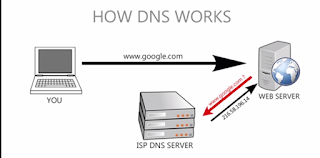
 gambar dns server work


 Domain Name System (DNS) adalah Distribute Database System yang digunakan untuk pencarian nama komputer (name resolution) di rangkaian yang menggunakan TCP/IP. DNS merupakan sebuah aplikasi service yang biasa digunakan di internet seperti web browser atau e-mail yang menerjemahkan sebuah domain ke IP address.

Kelebihan DNS
1. Mudah, DNS sangat mudah kerana user tidak lagi disusahkan untuk mengingat IP address sebuah komputer, cukup host name.
2. Konsisten, IP address sebuah komputer boleh berubah, tapi host name tidak boleh berubah.
3. Simple, DNS server mudah untuk dikonfigurasikan (bagi admin).


Fungsi DNS
Fungsi dari DNS adalah menerjemahkan nama komputer ke IP address (memetakan nama komputer menjadi IP address).selain kita membahas fungsi dari  kita juga harus mengetahui kekurangan dari DNS SERVER  itu sendiri

Kekurangan DNS
1. User tidak dapat menggunakan nama banyak untuk mencari nama domain baik di internet maupun di intranet.
Posted by hisham at 8:20 AM 0 comments
HOSTING
Hosting adalah jasa layanan internet yang menyediakan sumber daya server-server untuk disewakan sehingga memungkinkan organisasi atau individu menempatkan informasi di internet berupa HTTP, FTP, EMAIL atau DNS

Server hosting terdiri dari gabungan server-server atau sebuah server yang terhubung dengan jaringan internet berkecepatan tinggi.

  Ada beberapa jenis layanan hosting yaitu shared hosting, VPS atau Virtual Dedicated Server, dedicated server, colocation server.


Shared Hosting adalah menggunakan server hosting bersama sama dengan pengguna lain satu server dipergunakan oleh lebih dari satu nama domain.

VPS, Virtual Private Server, atau juga dikenal sebagai Virtual Dedicated Server merupakan proses virtualisasi dari lingkungan software sistem operasi yang dipergunakan oleh server. Karena lingkungan ini merupakan lingkungan virtual, hal tersebut memungkinkan untuk menginstall sistem operasi yang dapat berjalan diatas sistem operasi lain.

Dedicated Server adalah penggunaan server yang dikhususkan untuk aplikasi yang lebih besar dan tidak bisa dioperasikan dalam shared hosting atau virtual dedicated server. Dalam hal ini, penyediaan server ditanggung oleh perusahaan hosting yang biasanya bekerja sama dengan vendor.

Colocation Server adalah layanan penyewaan tempat untuk meletakkan server yang dipergunakan untuk hosting. Server disediakan oleh pelanggan yang biasanya bekerja sama dengan vendor.

SERVER
Server adalah sebuah sistem komputer yang menyediakan jenis layanan tertentu dalam sebuah jaringan komputer. Server didukung dengan prosesor yang bersifat scalable dan RAM yang besar, juga dilengkapi dengan sistem operasi khusus, yang disebut sebagai sistem operasi jaringan atau network operating system. Server juga menjalankan perangkat lunak administratif yang mengontrol akses terhadap jaringan dan sumber daya yang terdapat di dalamnya, seperti halnya berkas atau alat pencetak (printer), dan memberikan akses kepada workstation anggota jaringan.

Umumnya, di atas sistem operasi server terdapat aplikasi-aplikasi yang menggunakan arsitektur klien/server. Contoh dari aplikasi ini adalah DHCP Server, Mail Server, HTTP Server, FTP Server, DNS Server dan lain sebagainya. Setiap sistem operasi server umumnya membundel layanan-layanan tersebut atau layanan tersebut juga dapat diperoleh dari pihak ketiga. Setiap layanan tersebut akan merespons terhadap request dari klien. Sebagai contoh, klien DHCP akan memberikan request kepada server yang menjalankan server DHCP; ketika sebuah klien membutuhkan alamat IP, klien akan memberikan perintah/request kepada server, dengan bahasa yang dipahami oleh server DHCP, yakni protokol DHCP itu sendiri.

Contoh sistem operasi server adalah Windows NT 3.51, dan dilanjutkan dengan Windows NT 4.0. Saat ini sistem yang cukup populer adalah Windows 2000 Server dan Windows Server 2003, kemudian Sun Solaris, Unix, dan GNU/Linux.

Server biasanya terhubung dengan client dengan kabel UTP dan sebuah Network Card. Kartu jaringan ini biasanya berupa kartu PCI atau ISA.

Fungsi server sangat banyak, misalnya untuk situs internet, ilmu pengetahuan, atau sekedar penyimpanan data. Namun yang paling umum adalah untuk mengkoneksikan komputer client ke Internet.

INTERNET
Secara harfiah, internet (kependekan daripada perkataan ‘inter-network’) ialah rangkaian komputer yang berhubung menerusi beberapa rangkaian. Manakala Internet (huruf ‘I’ besar) ialah sistem komputer umum, yang berhubung secara global dan menggunakan TCP/IP sebagai protokol pertukaran paket (packet switching communication protocol). Rangkaian internet yang terbesar dinamakan Internet. Cara menghubungkan rangkaian dengan kaedah ini dinamakan internetworking.

DOMAIN NAME SYSTEM
DNS (Domain Name System, bahasa Indonesia: Sistem Penamaan Domain) adalah sebuah sistem yang menyimpan informasi tentang nama host maupun nama domain dalam bentuk basis data tersebar (distributed database) di dalam jaringan komputer, misalkan: Internet. DNS menyediakan alamat IP untuk setiap nama host dan mendata setiap server transmisi surat (mail exchange server) yang menerima surat elektronik (email) untuk setiap domain.
DNS menyediakan servis yang cukup penting untuk Internet, bilamana perangkat keras komputer dan jaringan bekerja dengan alamat IP untuk mengerjakan tugas seperti pengalamatan dan penjaluran (routing), manusia pada umumnya lebih memilih untuk menggunakan nama host dan nama domain, contohnya adalah penunjukan sumber universal (URL) dan alamat e-mail. DNS menghubungkan kebutuhan ini.

VIRTUAL PRIVATE SERVER
Virtual Private Server (VPS), juga dikenal dengan Virtual Dedicated Server (VDS) atau Virtual Server adalah teknologi server side tentang operating system dan software yang memungkinkan sebuah mesin dengan kapasitas besar di bagi ke beberapa virtual mesin. Tiap virtual mesin ini melayani operating system dan software secara independen dan dengan konfigurasi yang cepat.

Hypertext Transfer Protocol
HTTP (HyperText Transfer Protocol) adalah protokol yang dipergunakan untuk mentransfer dokumen dalam World Wide Web (WWW). Protokol ini adalah protokol ringan, tidak berstatus dan generik yang dapat dipergunakan berbagai macam tipe dokumen.

Pengembangan HTTP dikoordinasi oleh Konsorsium World Wide Web (W3C) dan grup bekerja Internet Engineering Task Force (IETF), bekerja dalam publikasi satu seri RFC, yang paling terkenal RFC 2616, yang menjelaskan HTTP/1.1, versi HTTP yang digunakan umum sekarang ini.

HTTP adalah sebuah protokol meminta/menjawab antara client dan server. Sebuh client HTTP seperti web browser, biasanya memulai permintaan dengan membuat hubungan TCP/IP ke port tertentu di tuan rumah yang jauh (biasanya port 80). Sebuah server HTTP yang mendengarkan di port tersebut menunggu client mengirim kode permintaan (request), seperti “GET / HTTP/1.1″ (yang akan meminta halaman yang sudah ditentukan), diikuti dengan pesan MIME yang memiliki beberapa informasi kode kepala yang menjelaskan aspek dari permintaan tersebut, diikut dengan badan dari data tertentu. Beberapa kepala (header) juga bebas ditulis atau tidak, sementara lainnya (seperti tuan rumah) diperlukan oleh protokol HTTP/1.1. Begitu menerima kode permintaan (dan pesan, bila ada), server mengirim kembali kode jawaban, seperti “200 OK”, dan sebuah pesan yang diminta, atau sebuah pesan error atau pesan lainnya.

FTP (FILE TRANSFER PROTOCOL)
FTP (singkatan nama bagi File Transfer Protocol) adalah sebuah protokol Internet yang berjalan di dalam lapisan aplikasi yang merupakan standard untuk memindahkan fail dari satu komputer ke komputer yang lain.

FTP merupakan salah satu protokol Internet yang paling awal dikembangkan, dan masih digunakan hingga saat ini untuk melakukan memuat turun (download) dan menaik muat (upload) fail-fail komputer antara klien FTP dan server FTP. Sebuah Klien FTP merupakan aplikasi yang dapat mengeluarkan perintah-perintah FTP ke sebuah server FTP, sementara server FTP adalah sebuah Windows Service atau daemon yang berjalan di atas sebuah komputer yang merespons perintah-perintah dari sebuah klien FTP. Perintah-perintah FTP dapat digunakan untuk mengubah direktori, mengubah modus transfer antara binari dan ASCII, memuatturun fail komputer ke server FTP, serta memuat naik dari server FTP.
Posted by hisham at 8:14 AM 0 comments
Pengertian DNS
Pengertian DNS

DNS adalah kependekan dari Domain Name System (banyak juga sumber yg menyebut Domain Name Services dan Domain Name Server, tapi yang jelas meng-identifikasikan hal yang sama) yaitu suatu metode pemberian nama komputer sebagai pengganti IP address secara terdistribusi, dimana pengelolaan secara lokal terhadap suatu data akan segera diteruskan ke seluruh jaringan (internet) dengan menggunakan skema client-server. Suatu program yang dinamakan “nameserver” mengandung semua segmen informasi dari database dan juga merupakan resolver bagi client-client yang berhubungan ataupun menggunakannya.

DNS bekerja dengan konsep Klien-Server yaitu sebuah komputer yang menjalankan fungsi Server di sebut dns server atau nameserver” dan komputer lain yang meminta penerjemhan dari hostname ke IP address di sebut “Klien DNS”
Struktur hierarki dari database DNS mirip dengan struktur hierarki direktori di sistem operasi Linux. Seluruh database digambarkan sebagai sebuah struktur terbalik dari sebuah pohon (tree) dimana pada puncaknya disebut dengan root node. Pada setiap node dalam tree tersebut mempunyai keterangan (label) misalnya, .org, .com, .edu, .net, .id dan lain-lainnya, yang relatif rerhadap puncaknya (parent).Ini bisa diibaratkan dengan relative pathname pada sistem file LinuxX,seperti direktori bin, usr, var, etc dan lain sebagainya. Pada puncak root node dalam sebuah sistem DNS dinotasikan dengan “.” atau “/” pada sistem file Linux.
Pada setiap node juga merupakan root dari subtree, atau pada sistem file Linux merupakan root direktori dari sebuah direktori. Hal ini pada sistem DNS disebut dengan nama domain. Pada tiap domain juga memungkinkan nama subtree dan bisa berbeda pula, hal ini disebut subdomain atau subdirektori pada sistem file Linux. Pada bagian subdomainjuga memungkinkan adanya subtree lagi yang bisa dikelola oleh organisasi yang berbeda dengan domain utamanya.

Pengelolaan DNS ini biasanya menggunakan Server terpusat yang di sebut Server DNS atau nameserver yang memiliki wewenang mengelola beberapa nama domain dan mengacu ke beberapa domain lain-nya juga yang di kelola oelh server DNS lain.
Ketika komputer klien meminta informasi IP address suatu hostname ke DNS server /nameserver (biasanya lewat port 53), kemudian dns server mencoba menerjemahkan berdasarkan Library Resolver-nya, apakah hosting yang di tanyakan merupakan nama Domain yang di kelola nameserver ini atau nameserver ini akan memberi jawaban berdasarkan chace dari data yang pernah di tanyakan sebelumnya dan berhasil di jawab, Jika nameserver belum memiliki jawaban dalam chace-nya maka nameserver akan melakukan proses recursive resolution, yaitu akan bertanya mulai dari root untuk meminta referensi nameserver yang manakah yang merupakan pengelola domain (authoritative nameserver) tersebut, sampai menhubungi authoritative nameserver untuk menentukan berapakan IP address dari hostname yang di tanyakan tersebut. Proses yang sama juga akan di lakukan untuk kebalikannya yaitu klien menanyakan hostname dari suatu IP address.
Share:

BACKUP AND RESTORE SYSTEM


Pengertian Backup Data, Fungsi Back Up dan Cara Backup Data

Pengertian backup data adalah memindahkan atau menyalin kumpulan informasi (data) yang tersimpan di dalam hardisk komputer yang biasanya dilakukan dari satu lokasi/perangkat ke lokasi/perangkat lain. Data atau kumpulan informasi tersebut bisa berupa file dokumen, gambar, video, audio, system windows, driver, atau software/program tertentu.
Fungsi backup data
Kegunaan atau manfaat back up data yaitu kita masih mempunyai cadangan data dari data yang hilang/rusak/terhapus, baik yang disebabkan oleh kesalahan kita sendiri atau faktor lain di luar kemampuan kita, seperti: terkena virus, file rusak (tidak bisa dibuka), perangkat komputer error/bermasalah, mati listrik, bencana, dan lain sebagainya.
Dengan begitu cadangan data yang sudah kita simpan tersebut dapat kita gunakan kembali sebagai pengganti data yang telah hilang/rusak/terhapus tadi. Fungsi back up data lebih mengacu pada faktor keamanan dan kenyamanan dalam menggunakan komputer.
Cara Backup Data
cara back up data bisa dilakukan dengan berbagai perangkat, baik itu melalui hard disk internal itu sendiri, hardisk eksternal, CD R/RW, DVD R/RW, flash disk, memory, maupun software backup baik yang bisa didapatkan secara gratis dengan mendownloadnya di internet maupun yang berbayar.
Nah, itulah pengertian, fungsi, dan cara backup data secara umum yang belum dijabarkan satu persatu. Untuk masalah teknisnya kita akan membahasnya secara lengkap di lain waktu di blog ini agar Anda dapat lebih mudah memahami dan mempraktikkannya
System Restore itu apa ya?????
                                                                       RESTORE DATA
Berbeda dengan back up system restore hanya mempengaruhi sistem komputer anda saja, selebihnya tidak. System restore sangat dapat menjadi jalan alternatif ketika sistem pada komputer Anda bermasalah.

System Restore bukan fitur baru dalam Windows XP. Bukan juga fitur yang sangat lama. System Restore sudah mulai diperkenalkan sejak Windows Me diluncurkan. System Restore memungkinkan seorang administrator untuk mengmbalikan system pad kondisi sebelumnya tanpa kehilangan data personal. Tindakan ini biasanya dilakukan bila perubahan yang di berikan/terjadi pada sistem Anda membuat sistem menjadi tidak stabil atau tidak sebagaimana mestinya.

System Restore memperhatikan setiap perubahan yang terjadi sistem. Dan selalu memberikan tanda pada saat perubahan terjadi. Selain mencatat perubahan sistem, System Restore juga melakukan pencatatan sendiri yang dinamakan Restore Checkpoint.

Restore Checkpoint adalah titik diman pemeriksaan dilakukan oleh komputer Anda, atau juga dapat dikatakan titik waktu dimana komputer melakukan Capture terhadap system.

Anda juga dapat mengembalikan kondisi system pada kondisi-kondisi sebelumnya dimana komputer memiliki catatannya. Catatan dilakukan sampai tingkat ketelitian detik. Restore Checkpoint juga dapat Anda lakukan secara manual dengan dilengkapi keterangan tersendiri.

System Restore tidak hanya melakukan restorasi harddisk yang digunakan untuk operating sistem dja, melainkan semua partisi harddisk. Sebab biasa nya Anda menginstal sebuah program pada partisi yang berbeda dengan letak oprating sistem Anda.

Pembahasan selanjutnya mengenai System Restore hanya akan terbatas pada Windows XP saja.


Aktivasi System Restore

Bagaimana mengaktifkan system restore?

Sebenarnya secara standar, sytem restore akan aktif dengan otomatis, segera setelahWindowa berhasil diinstal. Aktifnya system restore membutuhkan minimal 200 MB pad setiap partisi. Jika ruang yang ada minimal ada tidak mencukupi maka secara otomatis *** system restore akan dinonaktifkan, sampai kapasitas ruang kembali mencukupi.

Bagaimana bila ingin mengkontrol (mengaktifkan atau mematikan) System Restore?

Proses kontrol ini dapat dilakukan secara manual, bila Anda inginkan. Caranya ikuti langkah berikut :

1) Klik kanan pada My Computer, lalu pilih Propertis

2) Pada jendela Propertis, pilih halaman System Restore

3) Pada halaman ini, Anda dapat mematikan semua Sytem Restore pada partisi dengan memberikan tanda centrang pad opsi Turn off system restore on all drives(dibagian paling atas). Atau secara manual mematikan System restore satu persatu pad masing masing partisi. Caranya :

a) Pilih partisi yang ada di kolom Available drives. Lalu tekan tombol setting di sebelah kanan

b) Kemudian berikan tanda centrang pad opsi turn off System restore on this drive

c) Sebagai catatan : pada partisi dimana Windows di instal hal ini dapat dilakukan. Satu-satunya cara mematikan partisi ini adalah dengan mengikut langkah ketiga dimana system restore pada semua partisi ikut dimatikan.

Dapatkah kapasitas system restore di kecilkan?

Dikecilkan tidak mungkin. Namun bisa diperbesar tergantung pada besar harddisk yang digunakan. Maksimal sampai 12% kapasitas harddisk. Jika catatan yang dimiliki oleh system restorre terus bertambah maka secara otomatis system restore akan menghapus catatan terlama, ketika ada catatan terbaru akan masuk.

Bila ingin mengatur ruang untuk system restore Anda dapat melakukannya pada System Restore Setting yang ada pada propertis My Computer (perhatikan pertanyaan kedua). Berikut langkah detailnya
1) Pilih partisi (dalam kolom Available drives) yang akan Anda tentukan kapasitas system restore-nya
2) kemudian tekan tombol setting. Setelah itu tentukn persentase kapasitas yang diinginkan.
Share:

Welcome

Welcome

Welcome

Dikuasakan oleh Blogger.

Sample

Multimedia Updates

Perancangan Jaringan Nirkabel

Terdapat beberapa langkah untuk memulai perancangan jaringan wireless. Di setiap langkah ini nanti perancang membutuhkan beberapa perangkat...

Formulir Kontak

Nama

E-mel *

Mesej *

Followers

Cari Blog Ini

JASA SEO CB

CB Blogger Lab

DAFTAR ISI

LATEST POSTS

CONTOH BLOG

Pages

Pages - Menu

Pages - Menu

Pages - Menu

Popular Posts

Popular Posts